
अपना प्रशिक्षण केंद्र चलाएँ एक ही जगह से
iCompetent Desk वह सॉफ़्टवेयर है जिससे एक प्रशिक्षण प्रदाता अपना केंद्र चलाता है: शिक्षार्थी, ट्रेनर, कक्षाएँ, सत्र, प्रमाणपत्र और ग्राहक। आपके कंपनी पेज से जुड़ने पर, इसी में आप icompetent.com के प्रशिक्षण अनुरोधों का जवाब भी देते हैं।
हर कंपनी 14 दिन के मुफ़्त ट्रायल से शुरू करती है।
Desk आपके स्टाफ़ के लिए है। शिक्षार्थी इसमें साइन इन नहीं करते।
Desk क्या करता है
आपका ऑफ़िस जो कुछ भी संभालता है, सब एक जगह, जिसे पूरी टीम खोल सकती है।
शिक्षार्थी
आपके साथ प्रशिक्षण लेने वाले सभी लोग, उनके दस्तावेज़ और योग्यताएँ, और हर एक कब समाप्त होती है। अपनी सूची स्प्रेडशीट से लाएँ।
ट्रेनर और उनकी योग्यताएँ
स्टाफ़ और फ्रीलांस ट्रेनर, हर एक क्या पढ़ाने के लिए स्वीकृत है, और वे कब छुट्टी पर हैं। योग्यता समाप्त होने से पहले Desk आपको चेतावनी देता है।
कक्षाएँ
वे कमरे और प्रैक्टिकल क्षेत्र जहाँ आपके सत्र चलते हैं, और हर एक कितना व्यस्त है।
सत्र और कैलेंडर
किसी कोर्स का हर आयोजन: कब, कहाँ, कौन पढ़ाता है और कौन आता है। कोई कमरा या ट्रेनर दो बार बुक होने पर Desk चेतावनी देता है।
प्रमाणपत्र
अपने प्रमाणपत्र डिज़ाइन करें और जारी करें। हर एक को एक संख्या और एक लिंक मिलता है, जिससे कोई भी उसे सत्यापित कर सकता है।
ग्राहक, डील और कोटेशन
वे कंपनियाँ और लोग जो आपसे प्रशिक्षण खरीदते हैं, आपकी डील और कोटेशन के साथ।
कार्य, अपने-आप बनने वाले भी
जब कुछ करना हो, जैसे जुड़ने के निर्देश भेजना या कोई योग्यता नवीनीकृत करना, तो Desk एक कार्य बनाता है और उसे आपके चुने हुए पद को देता है।
कर्मचारी और शाखाएँ
आपका स्टाफ़ और उनके पद, और आपके केंद्र की हर शाखा।
उपकरण
आपकी कक्षाओं के उपकरण, एसेट के रूप में दर्ज।
Desk देखें
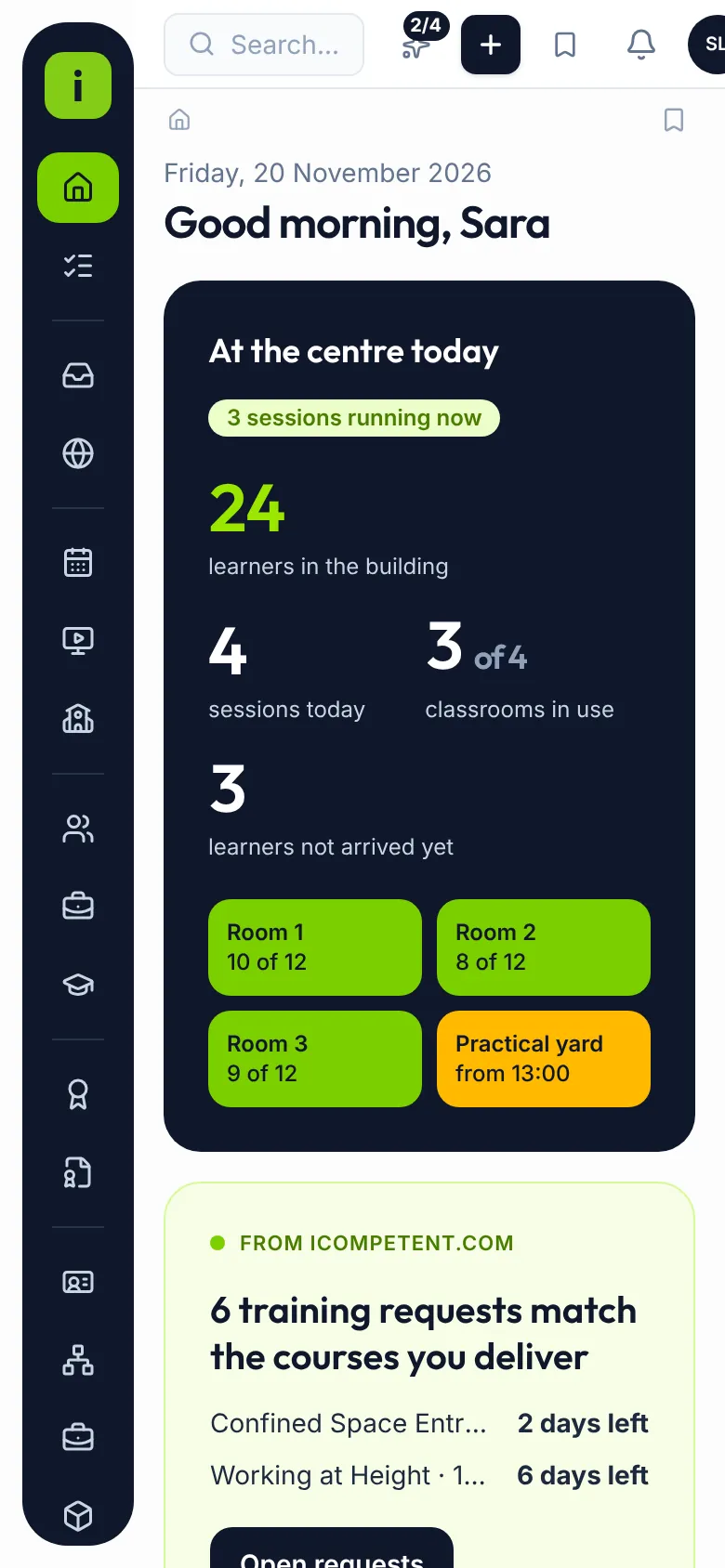
ये Desk की असली स्क्रीन हैं, एक काल्पनिक प्रशिक्षण केंद्र के लिए भरी गई।
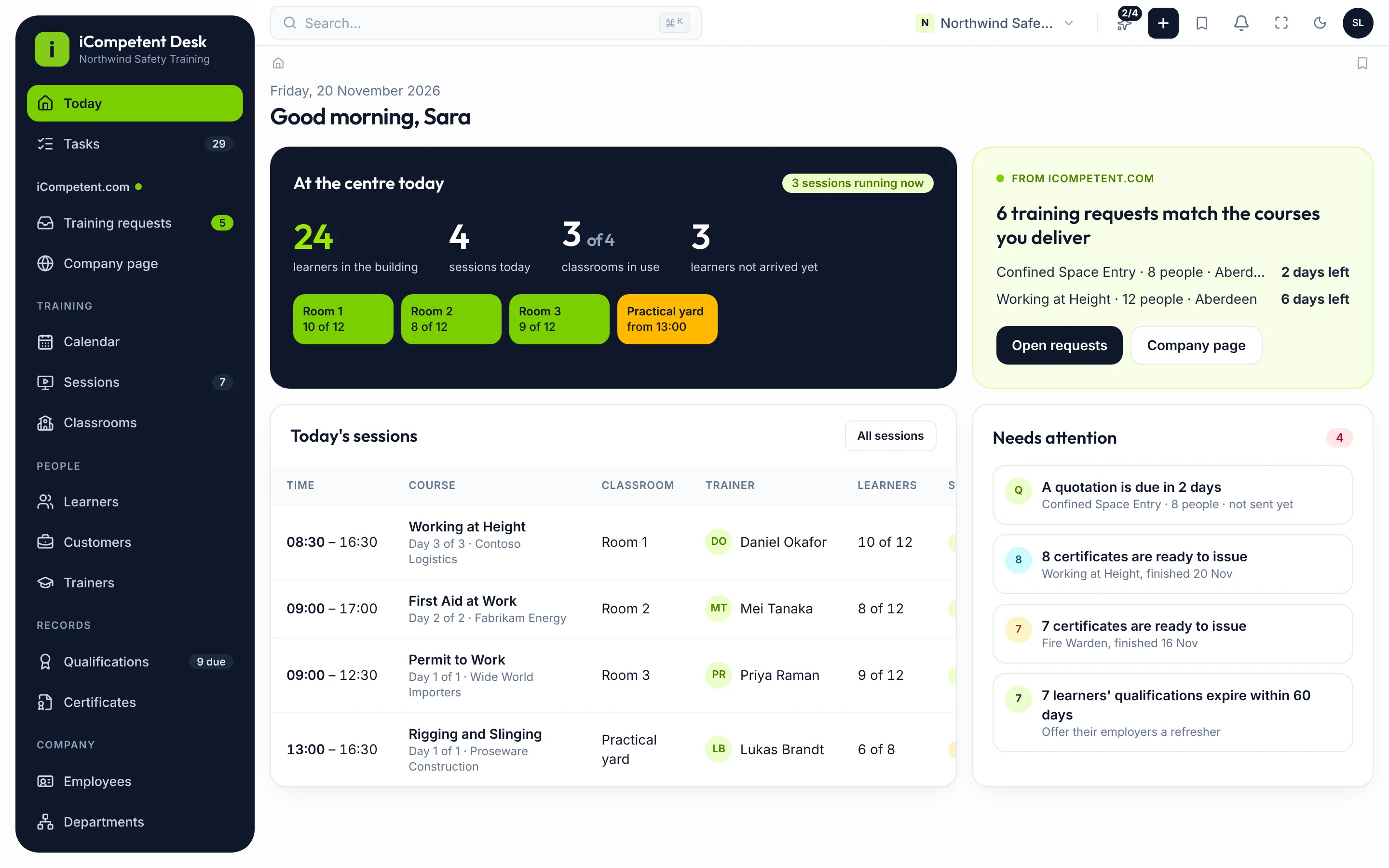
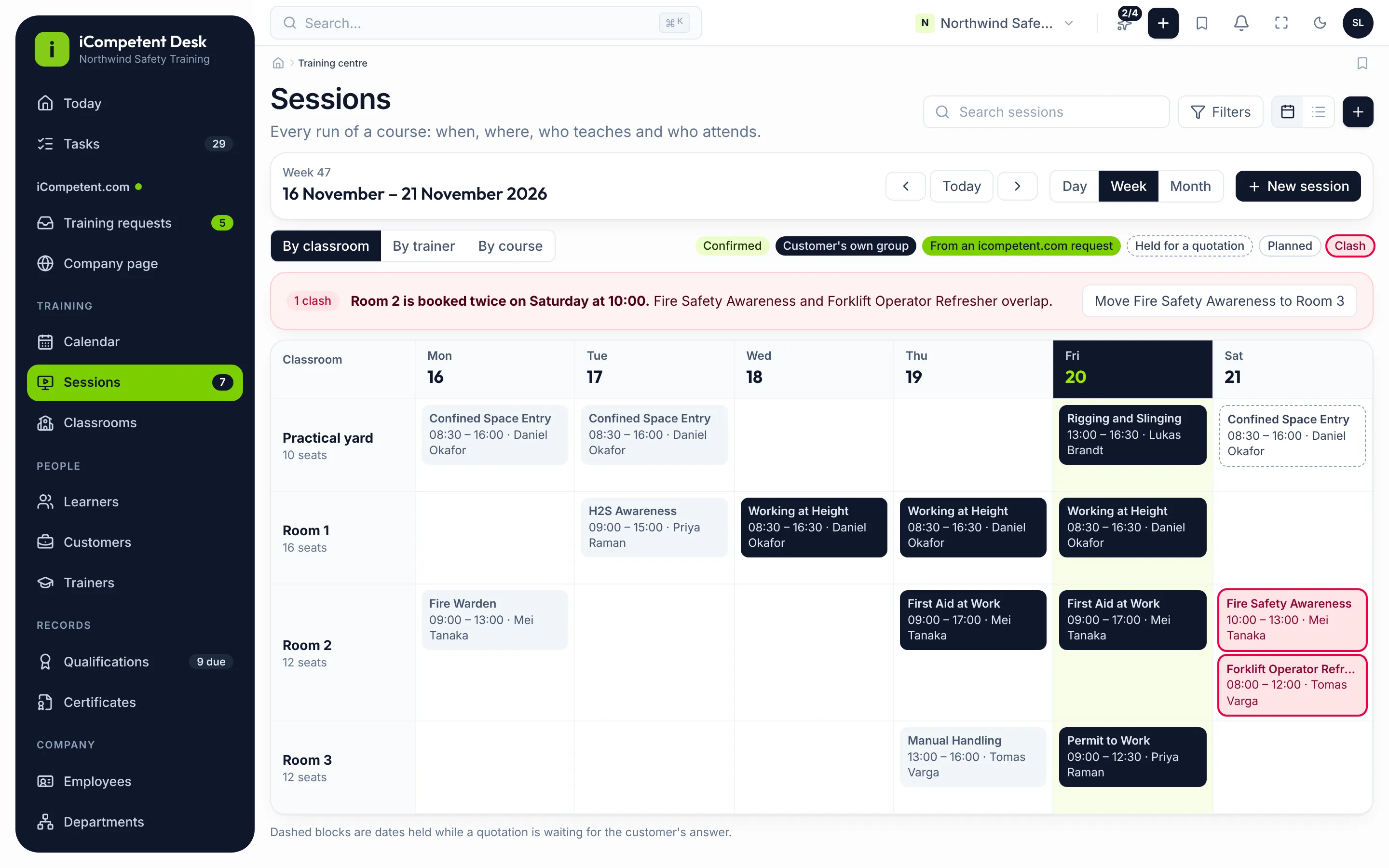
जब कोई कमरा या ट्रेनर दो बार बुक हो, तो कैलेंडर आपको चेतावनी देता है 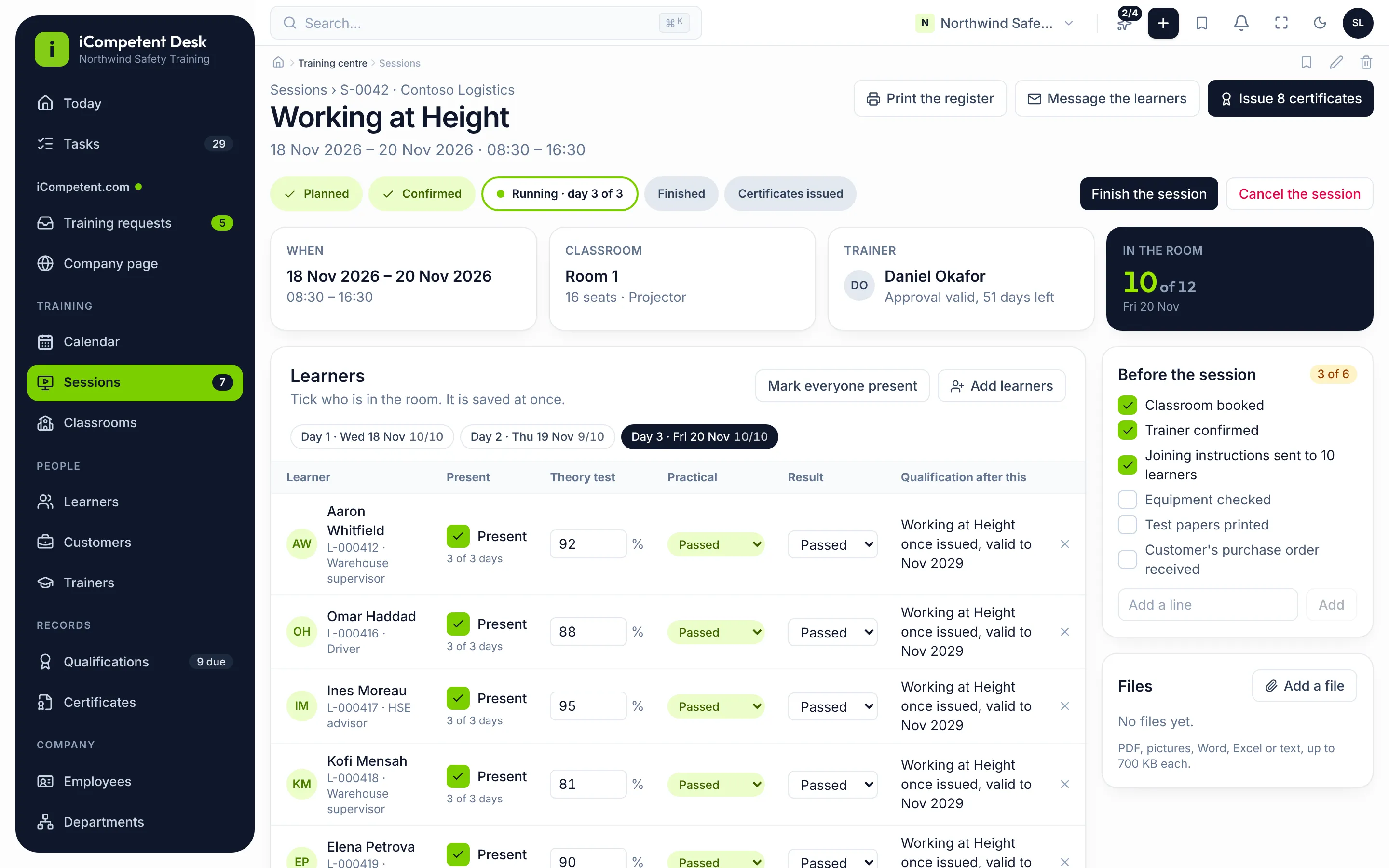
उपस्थिति और परिणाम दर्ज करें, फिर सभी प्रमाणपत्र एक साथ जारी करें 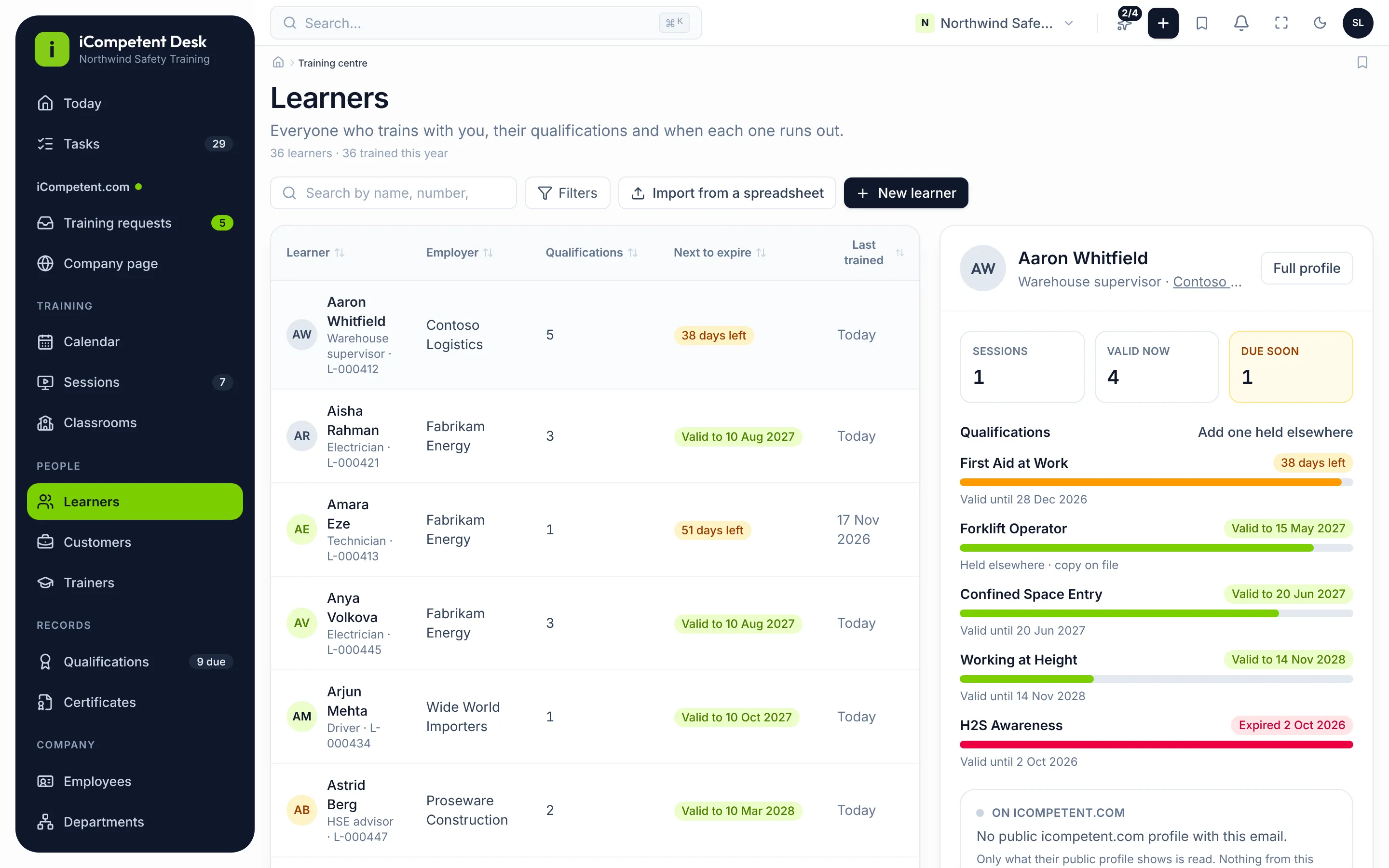
हर शिक्षार्थी की योग्यताएँ, और हर एक की अवधि कब खत्म होती है 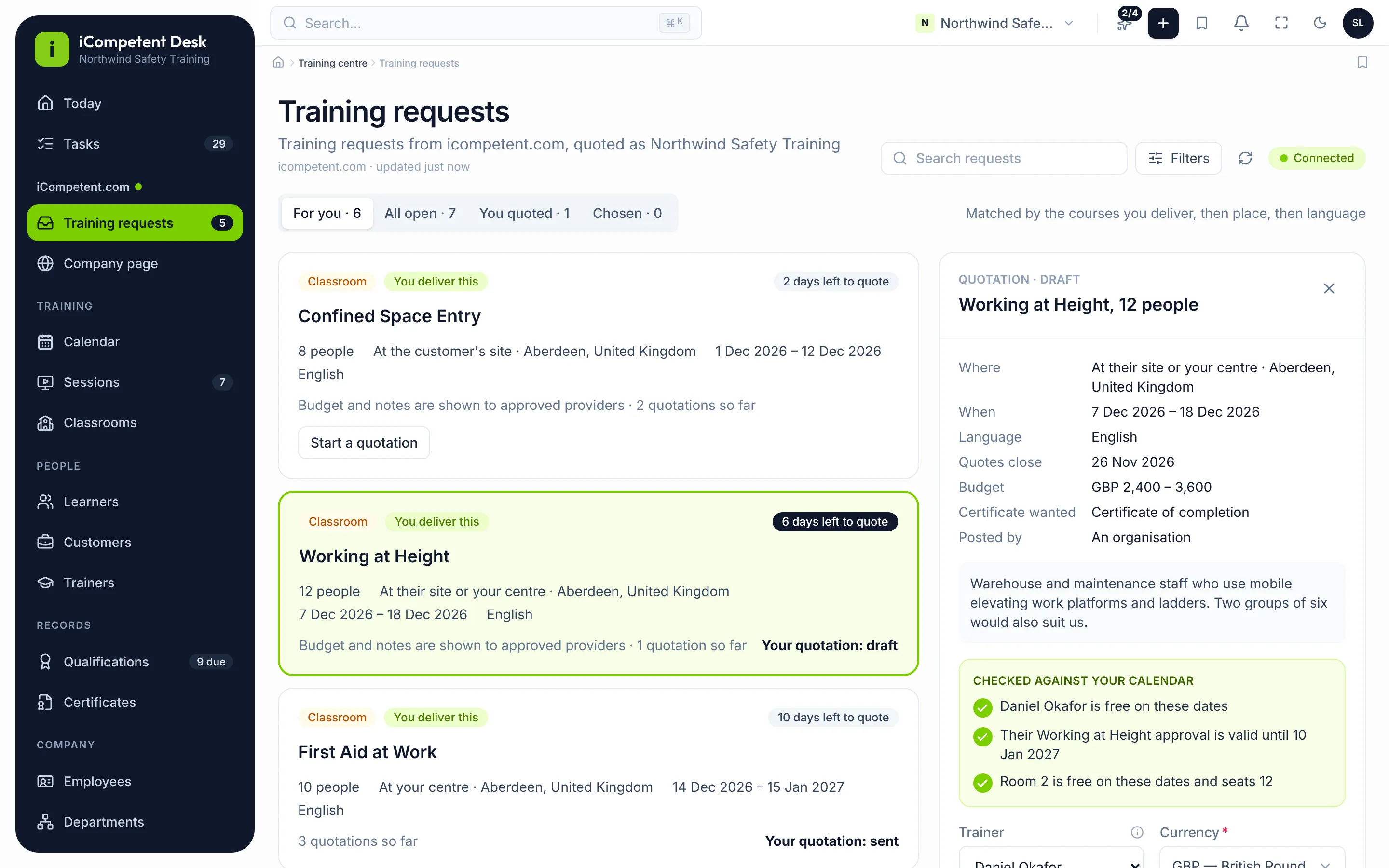
icompetent.com के प्रशिक्षण अनुरोधों का जवाब दें; कोटेशन से पहले Desk आपका कैलेंडर जाँचता है 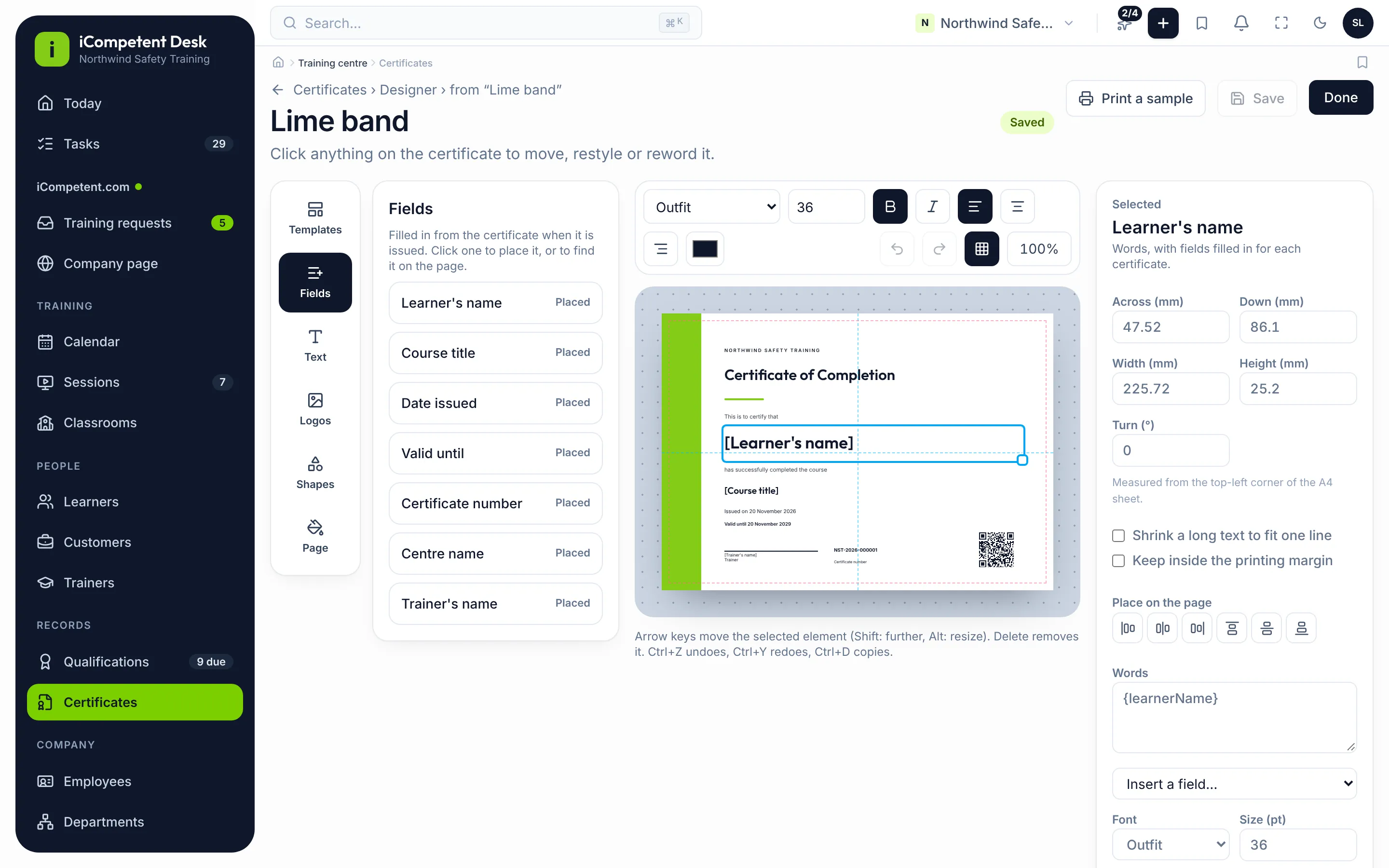
अपने प्रमाणपत्र डिज़ाइन करें; हर एक को एक संख्या और सत्यापन लिंक मिलता है
इन स्क्रीन पर हर नाम और आँकड़ा नमूना डेटा है।
icompetent.com से जुड़ा हुआ
हर कंपनी का icompetent.com पर एक पेज और एक Desk खाता होता है। जब iCompetent की टीम दोनों को जोड़ देती है, तो आप Desk से काम करते हैं:
प्रशिक्षण अनुरोध
icompetent.com के अनुरोध देखें, आपके कोर्स से मेल खाने वाले पहले।
कोटेशन
अपने कोटेशन तैयार करें और भेजें, और देखें कि ग्राहक ने कौन-सा चुना।
आपका कंपनी पेज
अपना पेज, अपने कोर्स और संपर्क विवरण बदलें, और बदलाव icompetent.com पर भेजें।
Desk खाते को कंपनी पेज से केवल iCompetent की टीम जोड़ सकती है। जिस कंपनी के पास Desk नहीं है, वह यह सब icompetent.com पर ही करती रहती है।
यह किसके लिए है
- केंद्र वाली प्रशिक्षण कंपनियाँ, एक या कई ऑफ़िस वाली
- वे प्रदाता जो कक्षा में, ग्राहक की साइट पर या लाइव ऑनलाइन पढ़ाते हैं
- ऑफ़िस स्टाफ़, कोऑर्डिनेटर और मैनेजर जो कोर्स की योजना बनाते और चलाते हैं
सात भाषाएँ
अंग्रेज़ी, रूसी, अज़रबैजानी, तुर्की, जर्मन, फ़्रेंच और नॉर्वेजियन।
ऑनलाइन, आपके ब्राउज़र में
किसी सर्वर पर कुछ इंस्टॉल नहीं करना। आप ब्राउज़र से Desk को अपने कंप्यूटर या फ़ोन पर जोड़ सकते हैं।
मदद जो आपको दिखती है
आपकी मदद के लिए iCompetent की टीम आपका Desk एक घंटे के लिए केवल देखने के लिए खोल सकती है। ऐसा हर साइन-इन आपको दिखाया जाता है।
कैसे शुरू करें
- 1
अपना खाता बनाएँ
Desk के लिए साइन अप करें और अपने केंद्र का वर्कस्पेस बनाएँ।
- 2
अपना केंद्र सेट करें
अपनी कंपनी का विवरण, अपनी शाखाएँ और प्रमाणपत्रों की नंबरिंग जोड़ें।
- 3
अपने स्टाफ़ को आमंत्रित करें
अपने सहकर्मियों को आमंत्रित करें और हर एक को एक भूमिका दें।
- 4
अपना कंपनी पेज जोड़ें
iCompetent से कहें कि वह आपके Desk खाते को आपके कंपनी पेज से जोड़ दे।
साइन अप करने के बाद, अपने Desk खाते को icompetent.com पर अपने कंपनी पेज से जोड़ने के लिए हमसे संपर्क करें। अगर आपके पेज का पहले से कोई मैनेजर है, तो टीम उसी व्यक्ति को जोड़ती है। अगर आपकी कंपनी अभी icompetent.com पर नहीं है, तो टीम उसका पेज बनाती है।
प्रश्न
क्या मेरे शिक्षार्थी Desk का उपयोग करते हैं?
नहीं। Desk आपके केंद्र के स्टाफ़ के लिए है। शिक्षार्थी इसमें साइन इन नहीं करते।
क्या iCompetent मेरा डेटा देख सकता है?
आपकी मदद के लिए iCompetent की टीम आपका Desk केवल देखने के लिए खोल सकती है, हर बार एक घंटे के लिए। वह कुछ भी नहीं बदल सकती, और ऐसा हर साइन-इन Centre setup में Support sign-ins के नीचे दिखता है।
हमारी कई शाखाएँ हैं। क्या हमें कई खाते चाहिए?
नहीं। एक कंपनी का एक Desk खाता होता है। Centre setup में अपनी शाखाएँ जोड़ें, और Desk की दूसरी स्क्रीनों पर ऑफ़िस की सूची उन्हें दिखाती है।
अगर हम Desk का उपयोग बंद कर दें तो क्या होगा?
अगर आपका मुफ़्त ट्रायल बिना सब्सक्रिप्शन के समाप्त हो जाता है, या आपका सब्सक्रिप्शन समाप्त हो जाता है, तो आपका Desk 90 दिनों तक केवल देखने के लिए रहता है। अगर आप इस दौरान सब्सक्राइब करते हैं, तो वह पहले की तरह काम करने लगता है। उसके बाद उसे हटा दिया जाता है।
Desk की कीमत क्या है?
हर कंपनी 14 दिन के मुफ़्त ट्रायल से शुरू करती है। उसके बाद हर कंपनी एक सब्सक्रिप्शन का भुगतान करती है, मासिक या वार्षिक, कार्ड से। भुगतान से पहले आपको कीमत दिखाई जाती है, और आप कभी भी रद्द कर सकते हैं।
Desk आज़माने के लिए तैयार हैं?
अपना 14 दिन का मुफ़्त ट्रायल शुरू करें: अपना खाता बनाएँ, अपना केंद्र सेट करें और अपनी टीम को आमंत्रित करें।