Leçons, quiz et progression
Comment retrouver votre cours et reprendre là où vous vous êtes arrêté, comment fonctionnent les leçons et les quiz de module, ce qui enregistre votre progression, et quoi vérifier si votre progression semble perdue.
Retrouver votre cours
Chaque cours auquel vous vous inscrivez est conservé sur votre profil. Vous n'avez pas besoin de le rechercher de nouveau dans le catalogue. Connectez-vous d'abord : vos cours et votre progression appartiennent à votre compte, ils ne s'affichent donc que lorsque vous êtes connecté.
- Étape 1: Connectez-vous sur la page Se connecter, avec le compte que vous avez utilisé pour vous inscrire.
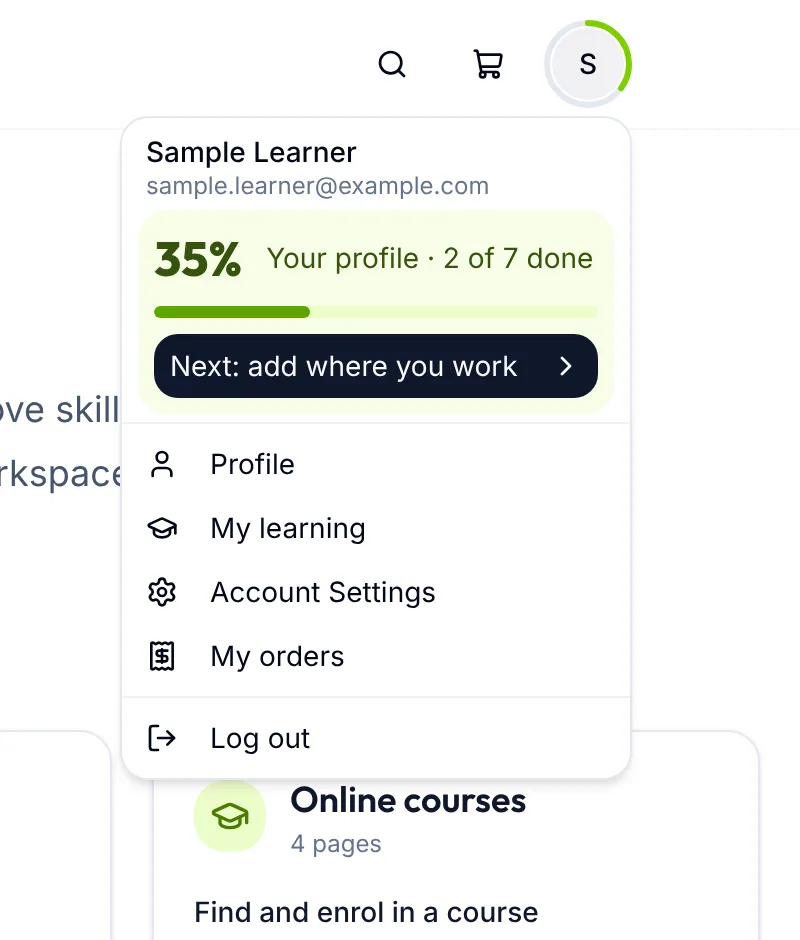
- Étape 2: Appuyez sur votre photo ou votre initiale en haut à droite de n'importe quelle page. Le menu montre le nom et l'adresse e-mail du compte connecté.
- Étape 3: Choisissez Mon apprentissage. Votre profil s'ouvre sur l'onglet Apprentissage.
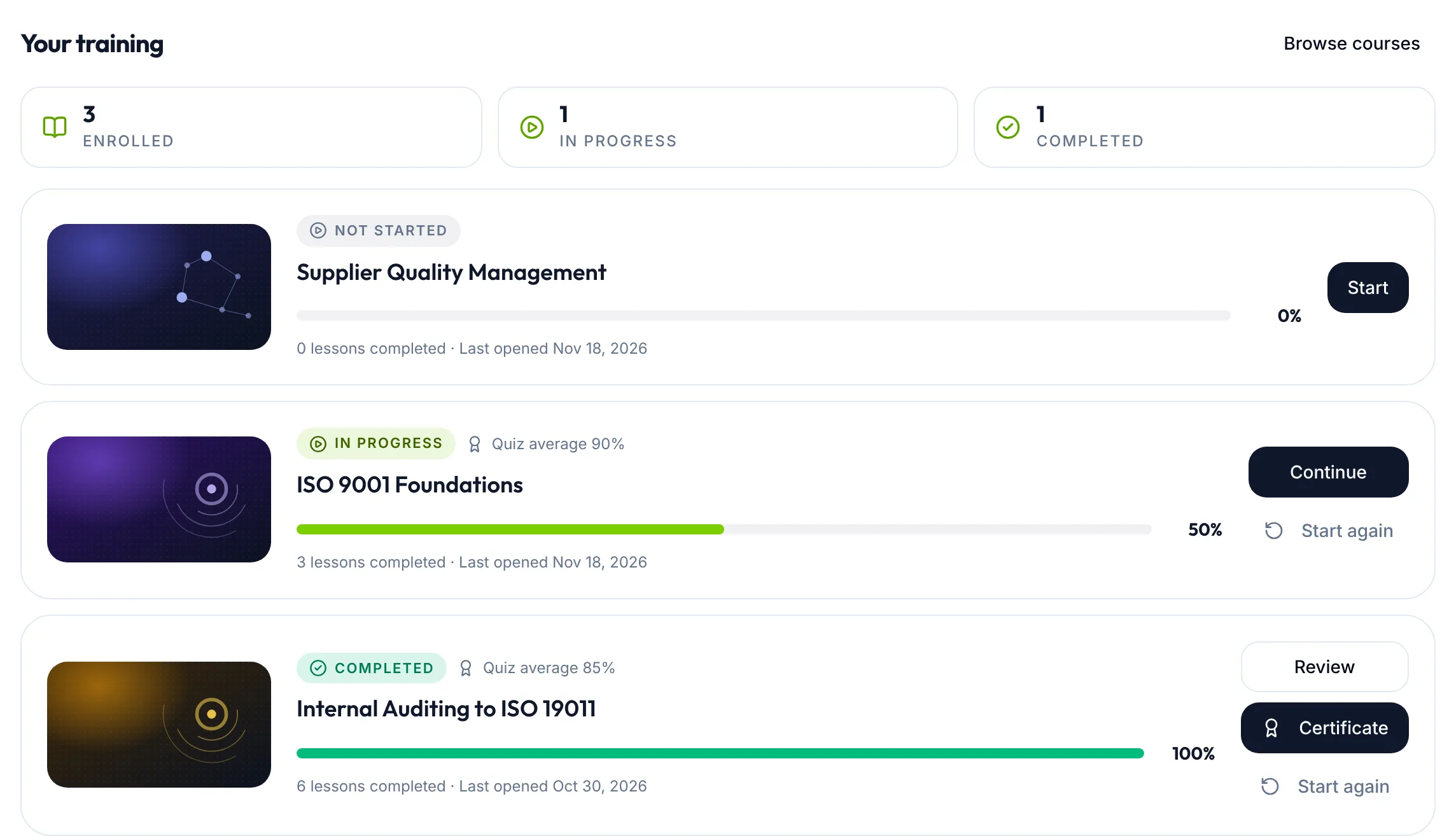
Sous Vos formations, vous voyez chaque cours auquel vous vous êtes inscrit, combien sont en cours et combien sont terminés. Chaque cours montre son statut (Pas commencé, En cours ou Terminé), une barre avec la part des leçons que vous avez terminées, le nombre de leçons terminées et la date de sa dernière ouverture.
| Bouton | Ce qu'il fait |
|---|---|
| Start | Ouvre un cours que vous n'avez pas commencé, à sa première leçon. |
| Continuer | Ouvre le cours à la leçon où vous étiez quand vous vous êtes arrêté. |
| Review | Ouvre un cours terminé, pour le relire. Rien de ce que vous avez fait ne change. |
| Certificat | Ouvre ou demande votre certificat pour un cours terminé. Voir Certificats. |
| Recommencer | Efface votre progression dans ce cours. Voir Recommencer un cours. |
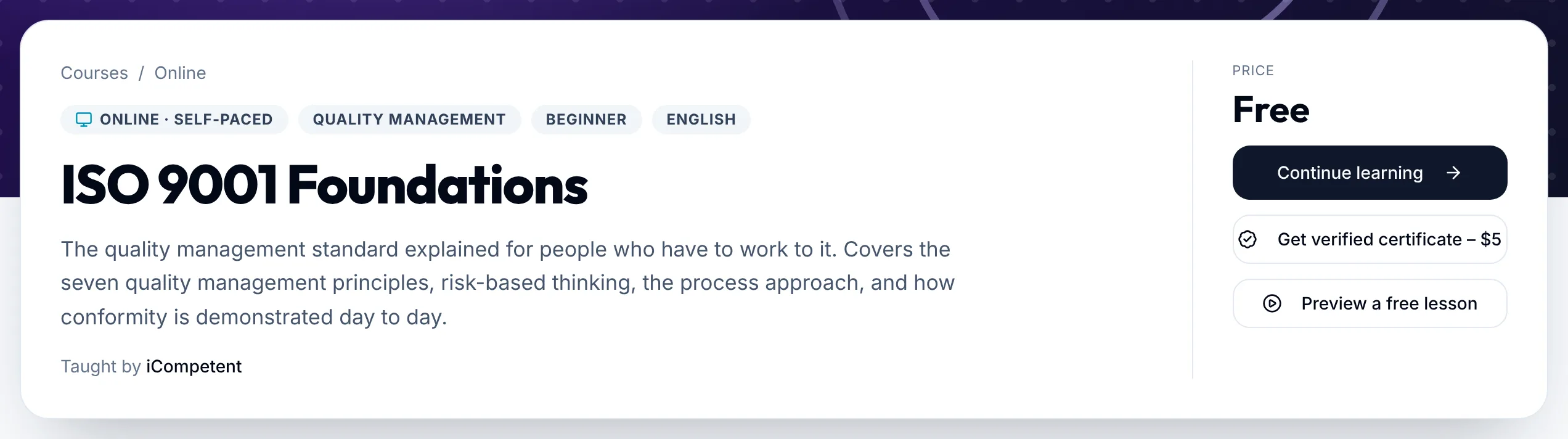
Vous pouvez aussi revenir par la page du cours. Quand vous êtes connecté et inscrit, son bouton principal affiche Reprendre le cours au lieu de S'inscrire gratuitement ou du prix.
Reprendre là où vous vous êtes arrêté
Le cours s'ouvre à la dernière leçon que vous aviez ouverte. Dans le contenu du cours, une coche verte marque chaque leçon que vous avez terminée et chaque quiz que vous avez réussi, avec votre score à côté du quiz. La leçon où vous êtes est mise en évidence. Un cadenas marque ce qui n'est pas encore ouvert.
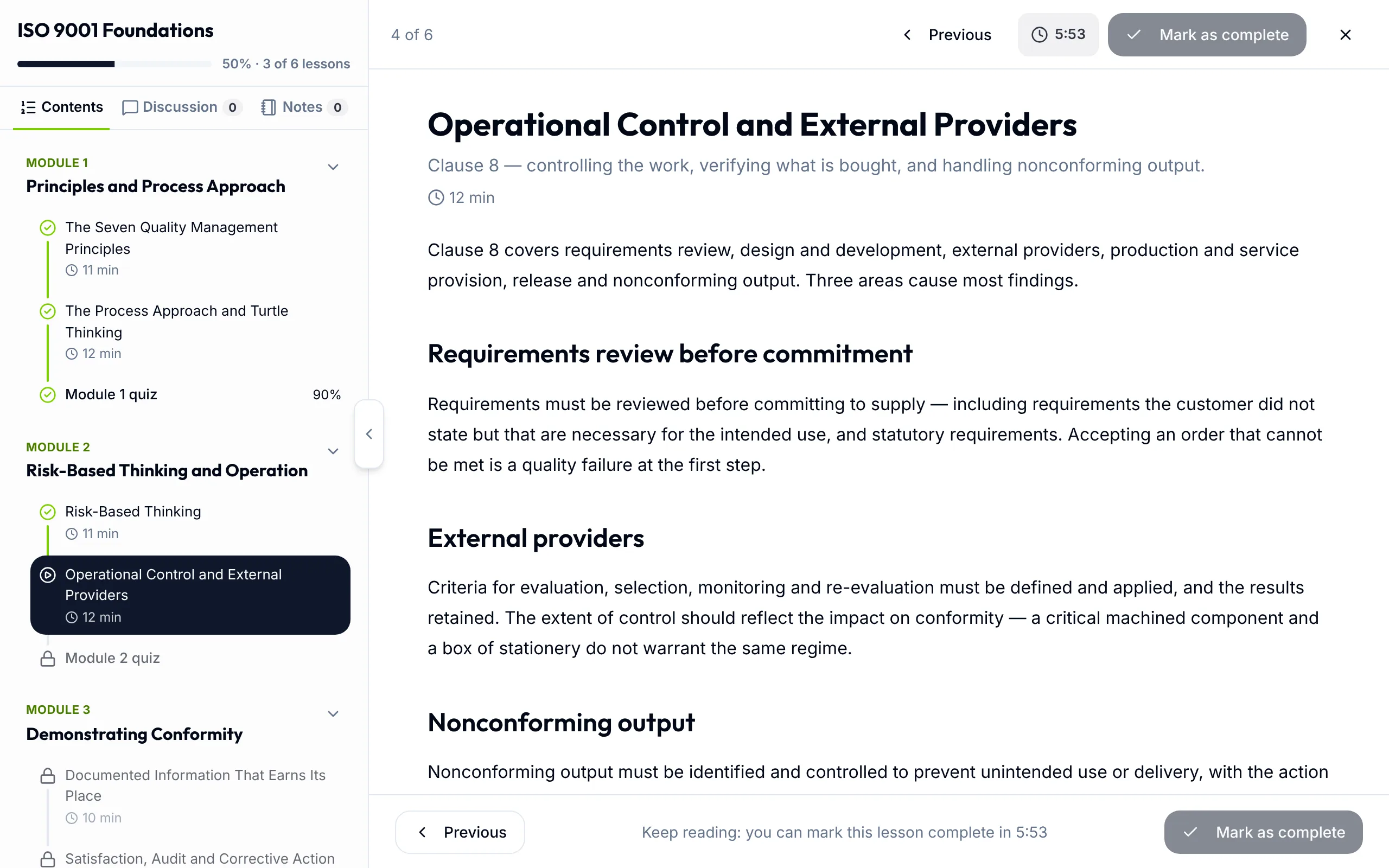
- Sur un ordinateur, la barre latérale occupe la gauche de l'écran : le cours, votre progression et trois onglets, Contenu, Discussion et Notes. La languette sur le bord de la barre la masque et laisse une bande étroite avec les trois mêmes ; appuyez de nouveau sur la languette, ou sur l'un des trois, pour la faire revenir. Le × en haut à droite permet de quitter le cours.
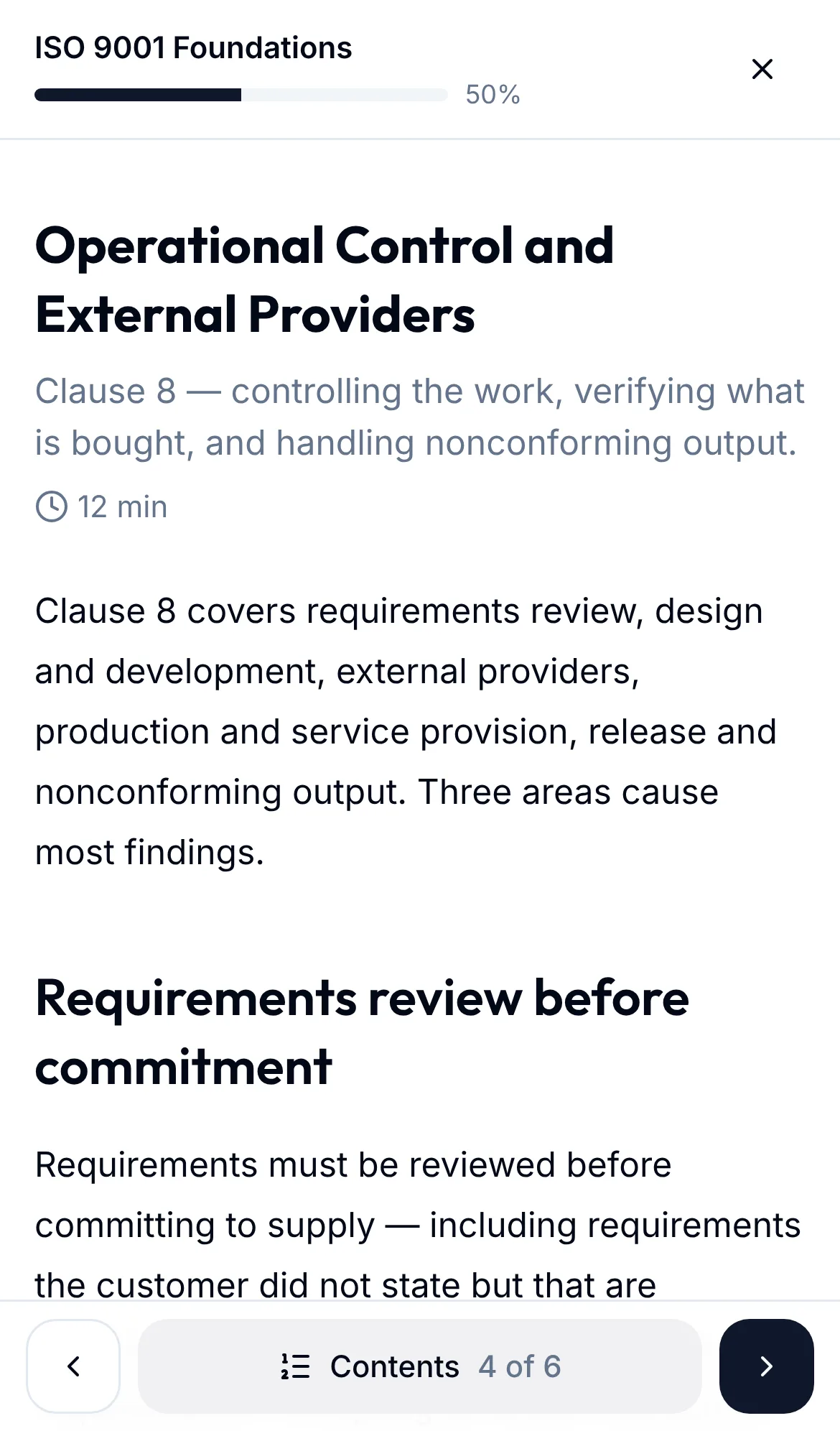
- Sur un téléphone, la barre en bas de l'écran passe à la leçon précédente ou suivante, et Sommaire ouvre la liste depuis le bas. Elle montre aussi à quelle leçon vous êtes, par exemple 4 sur 6.
- Les leçons s'ouvrent dans l'ordre, et le quiz d'un module s'ouvre quand toutes les leçons de son module sont terminées. Ouvrir une leçon ou un quiz verrouillé montre ce qu'il faut terminer d'abord (Terminez d'abord la leçon précédente ou Terminez d'abord ce module), avec la liste de ces leçons, chacune avec un bouton Ouvrir. Une leçon que vous avez déjà terminée reste toujours ouverte.
- Les leçons peuvent contenir du texte, des images, de la vidéo et des activités interactives comme des associations, des mises en ordre et des cartes.
Terminer une leçon
Une leçon ne compte que lorsque vous appuyez sur Marquer comme terminée à la fin et que la coche apparaît. Lire une leçon, ou faire ses activités, sans appuyer sur Marquer comme terminée ne l'enregistre pas comme faite : à votre retour, cette leçon vous attend toujours.
- Étape 1: Lisez la leçon jusqu'au bout.
- Étape 2: Si la leçon a des activités, terminez-les. Le lecteur affiche alors Toutes les activités sont faites : marquez la leçon comme terminée pour continuer.
- Étape 3: Appuyez sur Marquer comme terminée. Leçon terminée apparaît, la leçon reçoit une coche dans le contenu du cours, et la leçon suivante s'ouvre.
Une leçon ne compte comme terminée qu'après être restée ouverte pendant une bonne partie de sa durée : environ la moitié du temps indiqué, et au moins une minute. D'ici là, le temps restant défile en haut de la leçon et dans la barre du bas (Continuez votre lecture : vous pourrez marquer cette leçon comme terminée dans 4:45), et Marquer comme terminée reste grisé. Sur un téléphone, le temps restant s'affiche à côté du bouton, à la fin de la leçon. Les certificats gardent ainsi leur sens : ils montrent que la personne a vraiment suivi le cours.

Poser une question sur une leçon
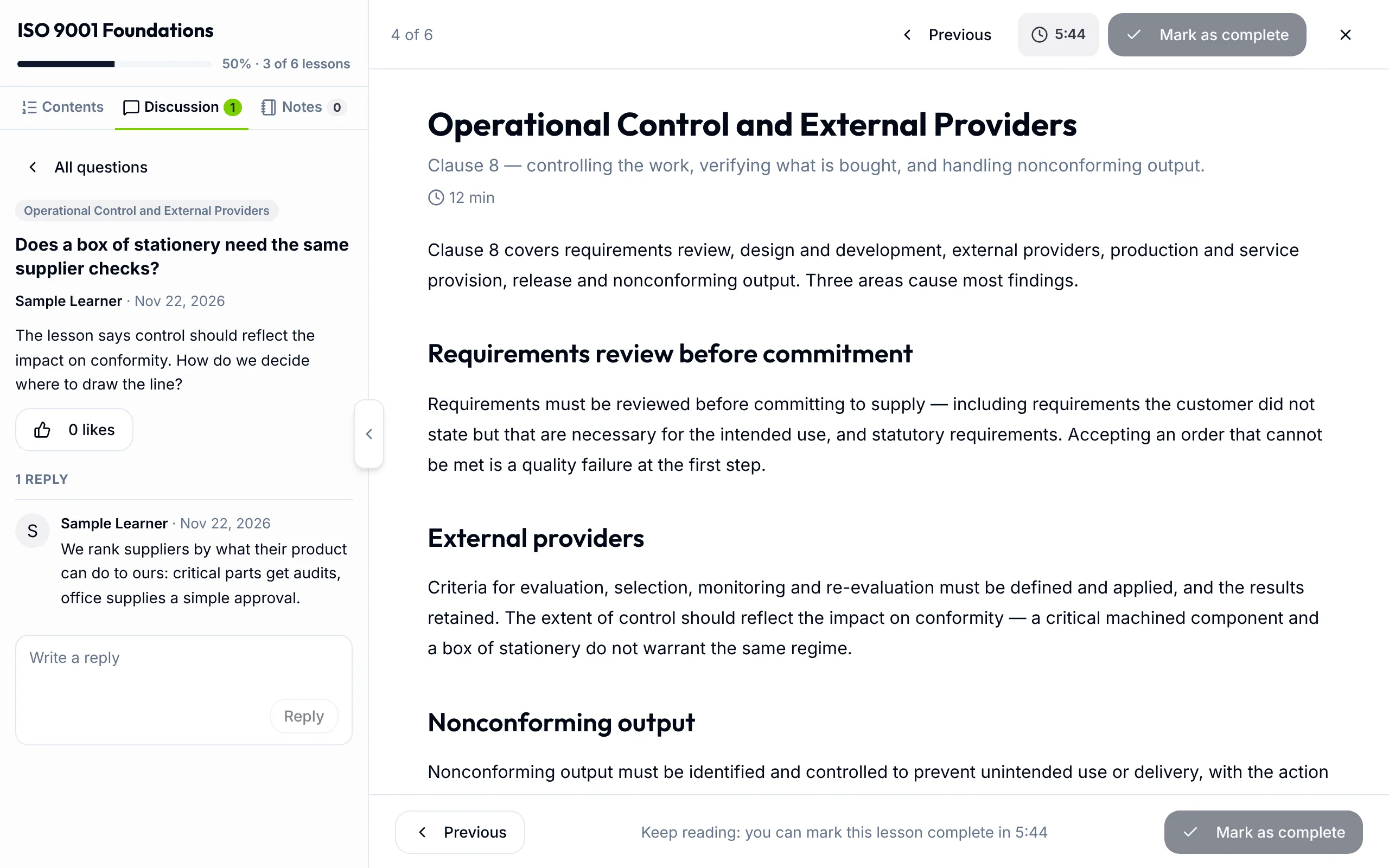
Chaque cours en ligne a sa propre discussion. L'onglet Discussion montre les questions posées par les apprenants, la leçon concernée, les j'aime et les réponses. Cette leçon affiche les questions sur la leçon ouverte, Tout le cours toutes les questions.
- Étape 1: Ouvrez la leçon concernée, puis l'onglet Discussion.
- Étape 2: Écrivez votre question là où il est écrit Posez une question sur cette leçon, puis appuyez sur Publier. La première ligne en devient le titre ; ce que vous écrivez en dessous en devient les détails.
- Étape 3: Appuyez sur une question pour lire les réponses et écrire la vôtre. Toutes les questions vous ramène à la liste.
- Vous pouvez aussi sélectionner des mots dans une leçon et appuyer sur Poser une question : ils sont copiés dans une nouvelle question.
- Tout le monde peut lire les questions, y compris dans les forums, sous Discussions des cours. Seuls les apprenants inscrits au cours peuvent poser une question, répondre et aimer.
- Un cours et ses versions dans d'autres langues partagent la même discussion.
- Quand quelqu'un répond à votre question, nous vous écrivons, au plus une fois par jour pour chaque question.
Prendre des notes
L'onglet Notes vous permet d'écrire des notes sur la leçon ouverte. Vous seul voyez vos notes.
- Étape 1: Ouvrez la leçon, puis l'onglet Notes.
- Étape 2: Écrivez là où il est écrit Écrivez une note sur cette leçon et appuyez sur Enregistrer la note.
- Étape 3: Pour garder des mots de la leçon, sélectionnez-les dans la leçon et appuyez sur Ajouter aux notes. Ils apparaissent en citation au-dessus de votre note.
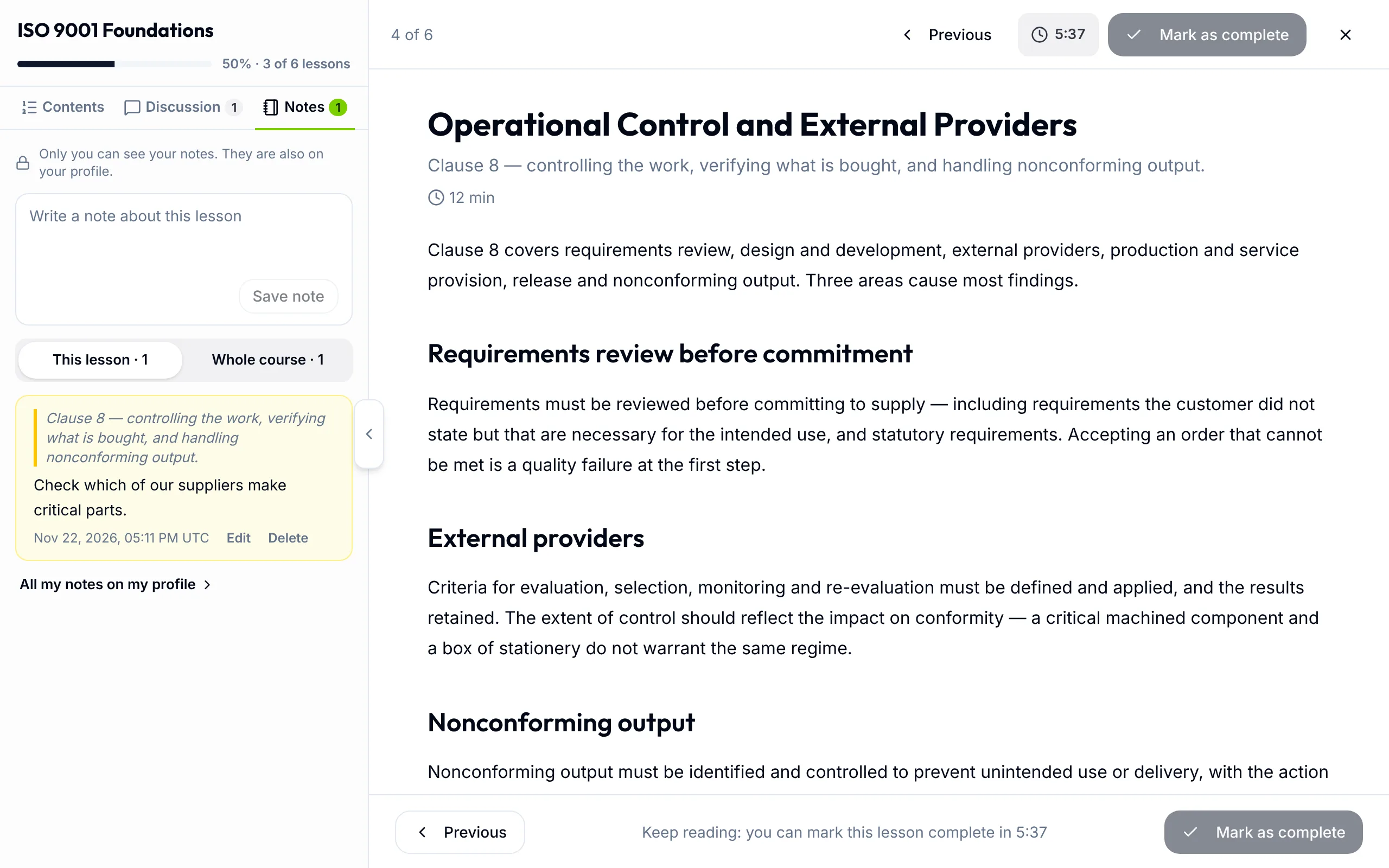
Cette leçon affiche vos notes sur la leçon ouverte, Tout le cours toutes vos notes sur le cours. Modifier et Supprimer figurent sous chaque note.
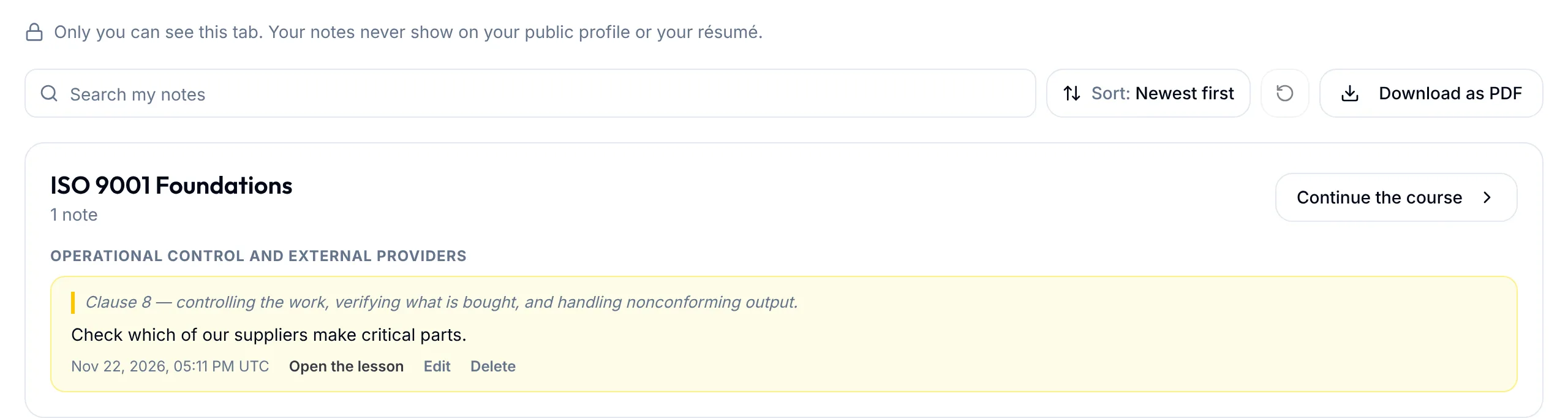
Toutes vos notes, de tous vos cours, se trouvent dans l'onglet Notes de votre profil, par cours et par leçon, avec une recherche, Télécharger en PDF et Ouvrir la leçon sous chaque note. Vos notes n'apparaissent jamais sur votre profil public ni sur votre CV.
Quiz de module
La plupart des modules se terminent par un quiz. La page du quiz indique le nombre de questions et le seuil de réussite, et parfois une limite de temps. Appuyez sur Commencer le quiz, répondez aux questions et appuyez sur Envoyer le quiz.
- Si vous réussissez, le quiz est marqué comme réussi et vous pouvez continuer. Votre score s'affiche à côté du quiz dans le contenu du cours.
- Si vous ne réussissez pas, vous voyez quelles réponses étaient fausses, mais pas les bonnes réponses. Relisez les leçons, puis réessayez.
- Vous pouvez refaire un quiz après une courte attente. La page vous dit combien de temps.
- Certains quiz ne peuvent être faits qu'une fois. La page du quiz le dit avant que vous commenciez.
- Après avoir réussi, vous pouvez refaire un quiz pour améliorer votre score enregistré. Votre meilleur score est conservé.
Votre progression est enregistrée
Votre progression est enregistrée dans votre compte, pas dans votre navigateur : vous pouvez donc vous arrêter à tout moment et continuer sur un autre ordinateur ou téléphone. Ce qui est enregistré :
- chaque leçon que vous avez marquée comme terminée ;
- chaque quiz de module que vous avez réussi, avec votre meilleur score ;
- la leçon où vous étiez, pour que le cours s'y ouvre la prochaine fois.
Si vous voyez Nous n'avons pas pu enregistrer votre progression, la dernière étape n'a pas été enregistrée. Vérifiez votre connexion, puis appuyez de nouveau sur le bouton.
Si votre progression semble perdue
Si un cours s'ouvre au début, ou si vos leçons ne montrent aucune coche, vérifiez ces points dans l'ordre :
- Étape 1: Êtes-vous connecté ? Sans connexion, la page d'un cours affiche Se connecter pour s'inscrire et les leçons s'ouvrent en aperçu, sans rien enregistrer. Connectez-vous, puis ouvrez le cours depuis Mon apprentissage.
- Étape 2: Êtes-vous connecté avec le compte utilisé pour vous inscrire ? Ouvrez le menu du compte en haut à droite et vérifiez l'adresse e-mail. Si vous avez deux comptes, par exemple sous deux adresses e-mail différentes, chacun a ses propres cours et sa propre progression. Déconnectez-vous et connectez-vous avec l'autre.
- Étape 3: Chaque leçon a-t-elle reçu sa coche ? Seules les leçons que vous avez marquées comme terminées sont enregistrées. Si vous avez vu Continuez votre lecture et que vous êtes parti, cette leçon n'a pas été terminée. Voir Terminer une leçon.
- Étape 4: Avez-vous ouvert le cours depuis Mon apprentissage ou depuis la page du cours ? Utilisez Continuer ou Reprendre le cours, pour que le cours s'ouvre là où vous vous êtes arrêté.
- Étape 5: Avez-vous, ou quelqu'un qui utilise votre compte, appuyé sur Recommencer ? Cela efface le cours et ne peut pas être annulé.
Si rien de tout cela ne l'explique, contactez-nous avec le nom du cours et l'adresse e-mail de votre connexion, et nous regarderons votre compte.
Recommencer un cours
Dans l'onglet Apprentissage de votre profil (Mon apprentissage), appuyez sur Recommencer à côté du cours, puis appuyez encore sur Recommencer pour confirmer. Cela efface vos leçons et vos scores de quiz, et vous repartez du début. Appuyez sur Annuler pour garder votre progression.