Dersler, testler ve ilerleme
Kursunuzu yeniden nasıl bulup kaldığınız yerden devam edeceğiniz, derslerin ve modül testlerinin nasıl işlediği, ilerlemenizi neyin kaydettiği ve ilerlemeniz kaybolmuş görünüyorsa nelere bakacağınız.
Kursunuzu yeniden bulma
Kaydolduğunuz her kurs profilinizde tutulur. Onu katalogda yeniden aramanız gerekmez. Önce giriş yapın: kurslarınız ve ilerlemeniz hesabınıza aittir, bu yüzden yalnızca giriş yaptığınızda görünür.
- Adım 1: Giriş yap sayfasında, kaydolurken kullandığınız hesapla giriş yapın.
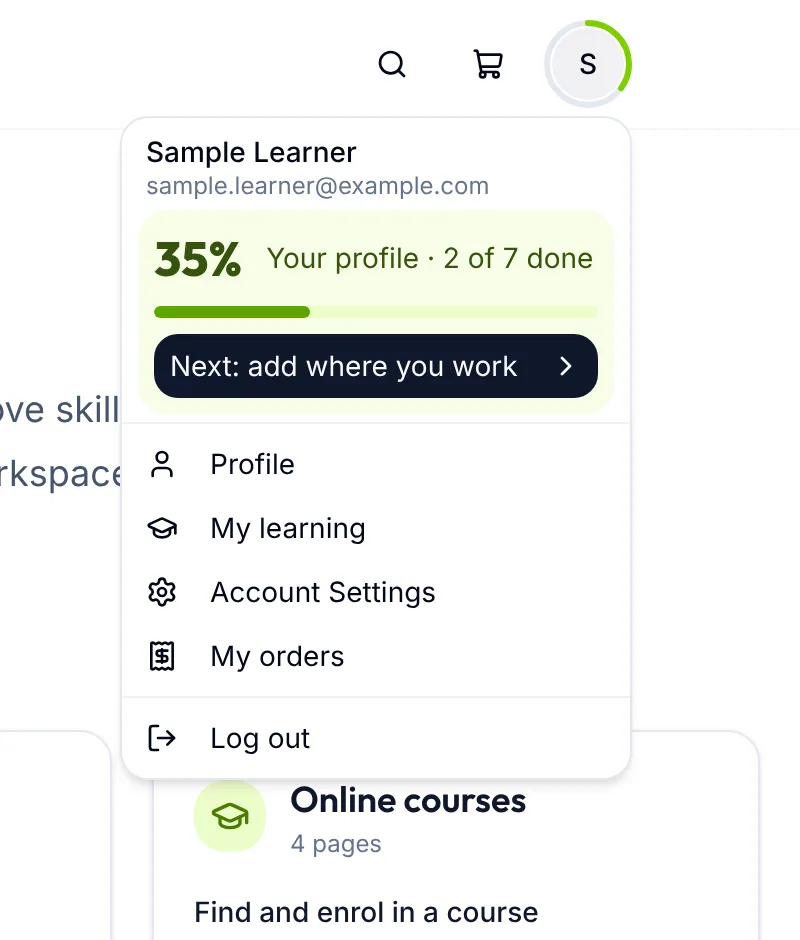
- Adım 2: Herhangi bir sayfanın sağ üstündeki fotoğrafınıza veya adınızın baş harfine basın. Menü, giriş yaptığınız adı ve e-posta adresini gösterir.
- Adım 3: Öğrenimim seçeneğini seçin. Profiliniz Öğrenim sekmesinde açılır.
Eğitimleriniz başlığı altında kaydolduğunuz her kursu, kaçının devam ettiğini ve kaçının tamamlandığını görürsünüz. Her kurs durumunu (Başlanmadı, Devam ediyor veya Tamamlandı), bitirdiğiniz derslerin oranını gösteren bir çubuğu, kaç dersi tamamladığınızı ve en son ne zaman açtığınızı gösterir.
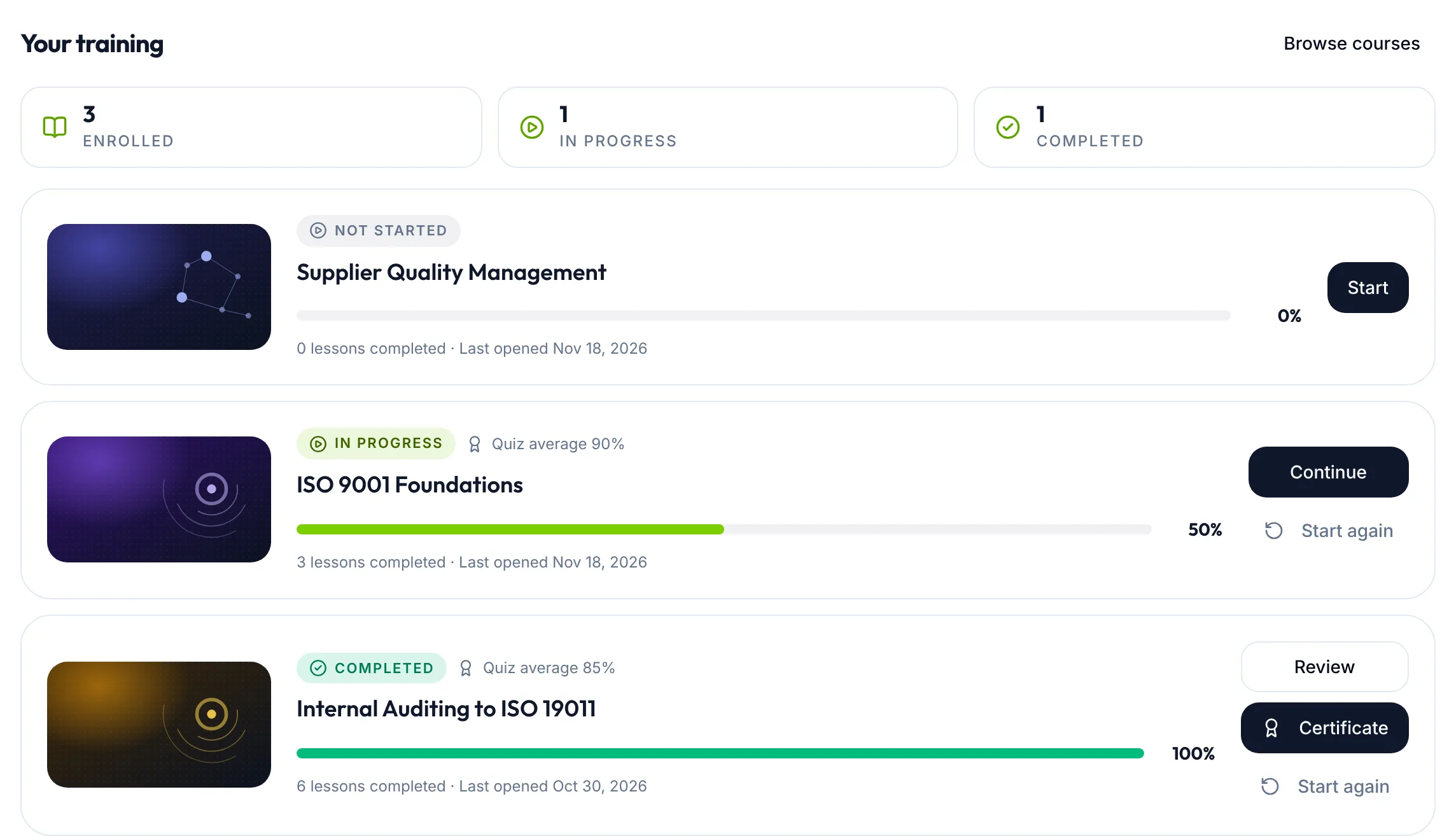
| Düğme | Ne yapar |
|---|---|
| Start | Başlamadığınız bir kursu ilk dersinden açar. |
| Devam et | Kursu, bıraktığınızda üzerinde olduğunuz dersten açar. |
| Review | Bitmiş bir kursu yeniden okumanız için açar. Yaptığınız hiçbir şey değişmez. |
| Sertifika | Bitmiş bir kursun sertifikasını açar veya almanızı sağlar. Bkz. Sertifikalar. |
| Baştan başla | O kurstaki ilerlemenizi siler. Bkz. Bir kursa baştan başlama. |
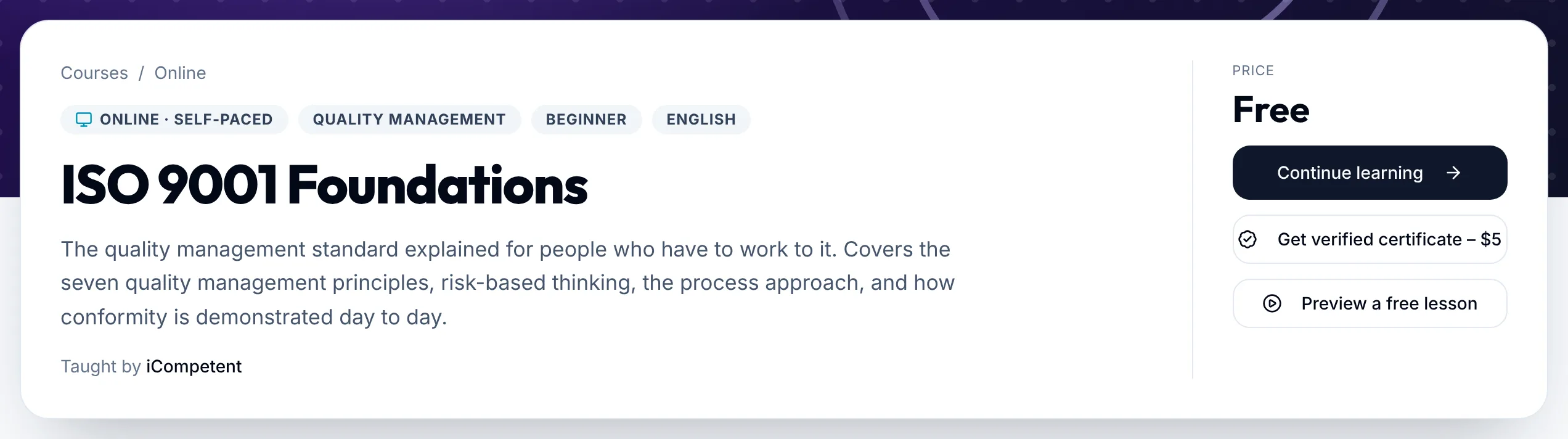
Kurs sayfasından da geri dönebilirsiniz. Giriş yapmış ve kayıtlıysanız, ana düğmede Ücretsiz kaydol veya fiyat yerine Öğrenmeye devam et yazar.
Kaldığınız yerden devam etme
Kurs, en son açık olan dersinizden açılır. Kurs içeriğinde yeşil bir onay işareti, tamamladığınız her dersi ve geçtiğiniz her testi gösterir; testin yanında puanınız yazar. Üzerinde olduğunuz ders vurgulanır. Kilit simgesi henüz açık olmayanları gösterir.
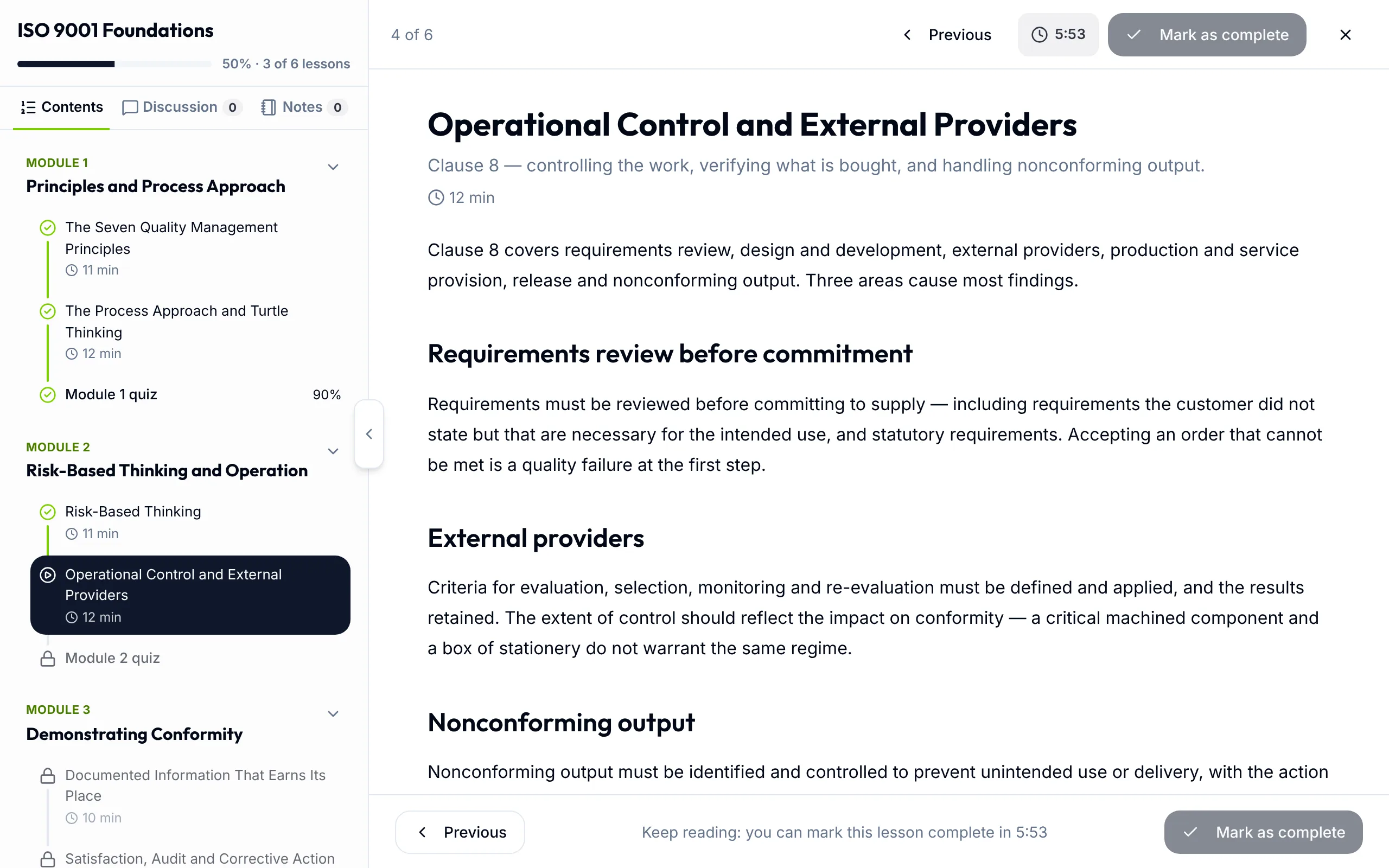
- Bilgisayarda kenar çubuğu ekranın solu boyunca uzanır: kurs, ilerlemeniz ve üç sekme, İçerik, Tartışma ve Notlar. Kenar çubuğunun kenarındaki tutamaç onu gizler ve aynı üç simgeyle dar bir şerit bırakır; kenar çubuğunu geri getirmek için tutamaca ya da üç simgeden birine yeniden basın. Sağ üstteki × kurstan çıkar.
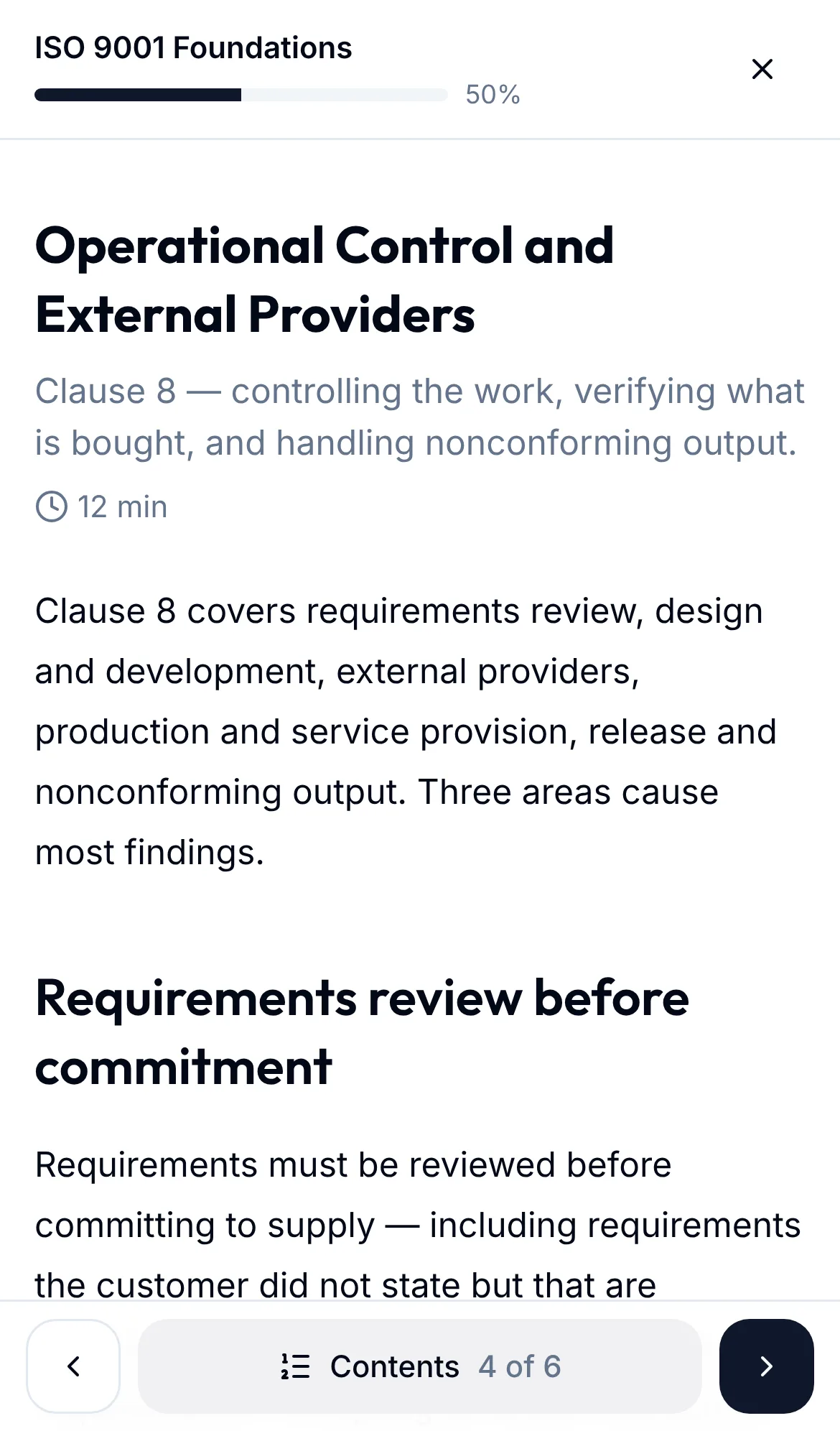
- Telefonda, ekranın altındaki çubuk önceki veya sonraki derse geçer; İçerik ise listeyi alttan açar. Çubuk ayrıca 4 / 6 gibi, hangi derste olduğunuzu da gösterir.
- Dersler sırayla açılır; bir modül testi de modülünün her dersi tamamlandığında açılır. Kilitli bir dersi veya testi açtığınızda önce neyi bitirmeniz gerektiği (Önce önceki dersi tamamlayın veya Önce bu modülü bitirin), o derslerin listesi ve her biri için bir Aç düğmesiyle gösterilir. Daha önce tamamladığınız bir ders her zaman açık kalır.
- Dersler metin, resim, video ve eşleştirme, sıralama ve bilgi kartları gibi etkileşimli etkinlikler içerebilir.
Bir dersi tamamlama
Bir ders yalnızca sonunda Tamamlandı olarak işaretle düğmesine bastığınızda ve onay işareti göründüğünde sayılır. Bir dersi okumak veya etkinliklerini yapmak, Tamamlandı olarak işaretle düğmesine basmadan onu bitmiş olarak kaydetmez: geri döndüğünüzde o ders hâlâ sizi bekler.
- Adım 1: Dersi sonuna kadar okuyun.
- Adım 2: Derste etkinlikler varsa onları bitirin. Oynatıcı o zaman Tüm etkinlikler bitti. Devam etmek için dersi tamamlandı olarak işaretleyin. mesajını gösterir.
- Adım 3: Tamamlandı olarak işaretle düğmesine basın. Ders tamamlandı görünür, ders kurs içeriğinde bir onay işareti alır ve sonraki ders açılır.
Bir ders, ancak süresinin makul bir bölümü boyunca açık kaldıktan sonra tamamlanmış sayılır: belirtilen sürenin yaklaşık yarısı ve en az bir dakika. O zamana kadar kalan süre dersin üstünde ve alttaki çubukta geri sayılır (Okumaya devam edin: bu dersi 4:45 sonra tamamlandı olarak işaretleyebilirsiniz) ve Tamamlandı olarak işaretle gri kalır. Telefonda kalan süre, dersin sonundaki düğmenin yanında görünür. Böylece sertifikalar anlamını korur: birinin kursu gerçekten tamamladığını gösterir.

Bir dersle ilgili soru sorun
Her çevrimiçi kursun kendi tartışması vardır. Tartışma sekmesinde öğrencilerin sorduğu soruları, her birinin hangi dersle ilgili olduğunu, beğenilerini ve yanıtlarını görürsünüz. Bu ders açık olan dersle ilgili soruları, Tüm kurs hepsini gösterir.
- Adım 1: Sorunuzun ilgili olduğu dersi, ardından Tartışma sekmesini açın.
- Adım 2: Sorunuzu Bu dersle ilgili bir soru sorun yazan yere yazın ve Yayınla'ya basın. İlk satır sorunun başlığı olur, altına yazdıklarınız da ayrıntıları.
- Adım 3: Yanıtları okumak ve kendi yanıtınızı yazmak için bir soruya basın. Tüm sorular sizi listeye geri götürür.
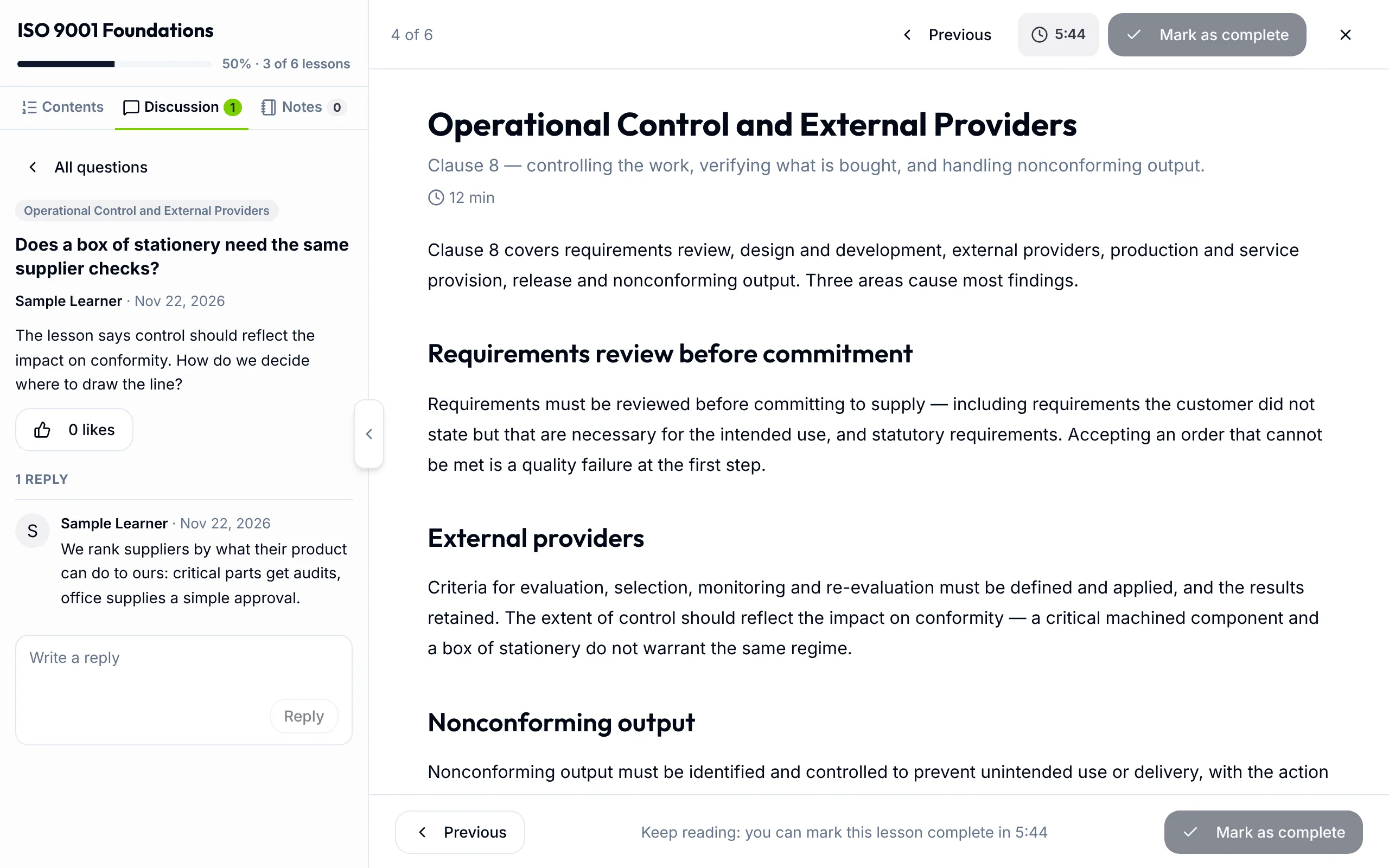
- Bir dersteki sözcükleri seçip Bununla ilgili sor'a da basabilirsiniz: yeni bir soruya kopyalanırlar.
- Soruları herkes okuyabilir; forumlarda Kurs tartışmaları altında da. Soru sormak, yanıtlamak ve beğenmek yalnızca kursa kayıtlı öğrencilere açıktır.
- Bir kurs ve başka dillerdeki sürümleri tek bir tartışmayı paylaşır.
- Biri sorunuzu yanıtladığında size e-posta göndeririz; her soru için günde en fazla bir kez.
Not alın
Notlar sekmesinde açık olan dersle ilgili not yazarsınız. Notlarınızı yalnızca siz görürsünüz.
- Adım 1: Dersi, ardından Notlar sekmesini açın.
- Adım 2: Bu dersle ilgili bir not yazın yazan yere yazın ve Notu kaydet'e basın.
- Adım 3: Dersten sözcükleri saklamak için onları derste seçip Notlara ekle'ye basın. Notunuzun üstünde alıntı olarak görünürler.
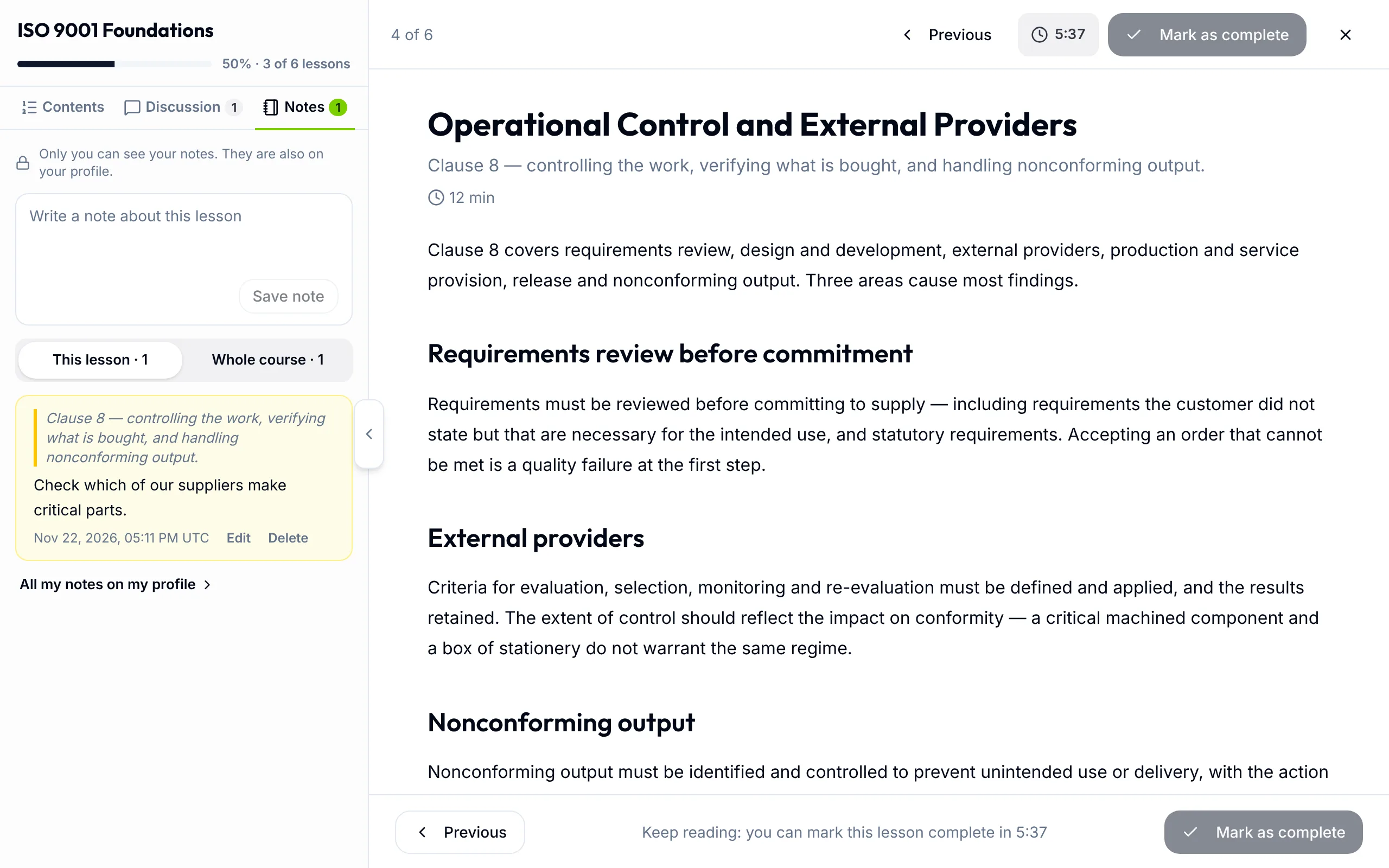
Bu ders açık olan derse ait notlarınızı, Tüm kurs kursa ait tüm notlarınızı gösterir. Her notun altında Düzenle ve Sil vardır.
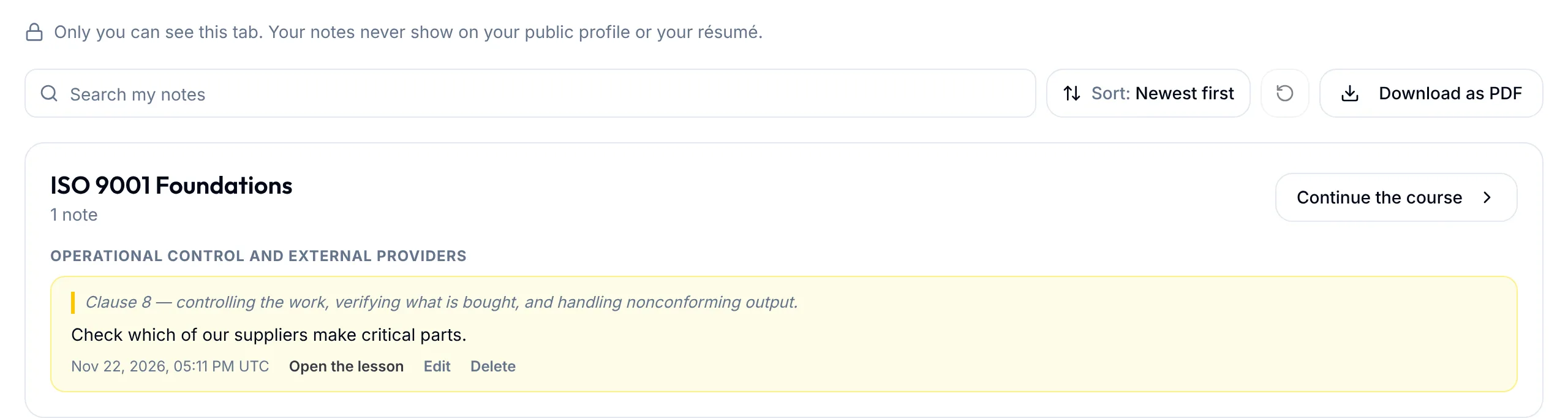
Tüm kurslardan tüm notlarınız profilinizin Notlar sekmesindedir: kursa ve derse göre, bir arama kutusu, PDF olarak indir ve her notun altında Dersi aç ile. Notlarınız herkese açık profilinizde veya özgeçmişinizde asla görünmez.
Modül testleri
Çoğu modül bir testle biter. Test sayfası soru sayısını ve geçme notunu, bazen de bir süre sınırını gösterir. Teste başla düğmesine basın, soruları yanıtlayın ve Testi gönder düğmesine basın.
- Geçerseniz test geçildi olarak işaretlenir ve devam edebilirsiniz. Puanınız kurs içeriğinde testin yanında görünür.
- Geçemezseniz hangi yanıtların yanlış olduğunu görebilirsiniz, ama doğru yanıtları göremezsiniz. Dersleri yeniden gözden geçirin, sonra tekrar deneyin.
- Bir testi kısa bir bekleme süresinden sonra yeniden çözebilirsiniz. Sayfa ne kadar bekleyeceğinizi söyler.
- Bazı testler yalnızca bir kez çözülebilir. Test sayfası bunu siz başlamadan önce belirtir.
- Geçtikten sonra, kayıtlı puanınızı yükseltmek için bir testi yeniden çözebilirsiniz. En yüksek puanınız saklanır.
İlerlemeniz kaydedilir
İlerlemeniz tarayıcınıza değil hesabınıza kaydedilir; bu yüzden istediğiniz zaman durup başka bir bilgisayarda veya telefonda devam edebilirsiniz. Kaydedilenler:
- tamamlandı olarak işaretlediğiniz her ders;
- geçtiğiniz her modül testi, en yüksek puanınızla birlikte;
- üzerinde olduğunuz ders; böylece kurs bir dahaki sefere oradan açılır.
İlerlemenizi kaydedemedik mesajını görürseniz son adım kaydedilmemiştir. Bağlantınızı kontrol edin, sonra düğmeye yeniden basın.
İlerlemeniz kaybolmuş görünüyorsa
Bir kurs baştan açılıyorsa veya derslerinizde onay işareti görünmüyorsa şunları sırayla kontrol edin:
- Adım 1: Giriş yaptınız mı? Giriş yapmadığınızda kurs sayfası Kaydolmak için giriş yap gösterir ve dersler önizleme olarak açılır; hiçbir şey kaydedilmez. Giriş yapın, sonra kursu Öğrenimim üzerinden açın.
- Adım 2: Kaydolurken kullandığınız hesapla mı giriş yaptınız? Sağ üstteki hesap menüsünü açın ve e-posta adresini kontrol edin. Örneğin iki farklı e-posta adresiyle iki hesabınız varsa, her birinin kendi kursları ve ilerlemesi vardır. Çıkış yapın ve diğeriyle giriş yapın.
- Adım 3: Her ders onay işaretini aldı mı? Yalnızca tamamlandı olarak işaretlediğiniz dersler kaydedilir. Okumaya devam edin uyarısını görüp çıktıysanız o ders tamamlanmamıştır. Bkz. Bir dersi tamamlama.
- Adım 4: Kursu Öğrenimim üzerinden mi yoksa kurs sayfasından mı açtınız? Kursun kaldığınız yerden açılması için Devam et veya Öğrenmeye devam et düğmesini kullanın.
- Adım 5: Siz veya hesabınızı kullanan biri Baştan başla düğmesine bastı mı? Bu, kursu sıfırlar ve geri alınamaz.
Bunların hiçbiri durumu açıklamıyorsa, kursun adını ve giriş yaptığınız e-posta adresini belirterek bize ulaşın; hesabınıza bakarız.
Bir kursa baştan başlama
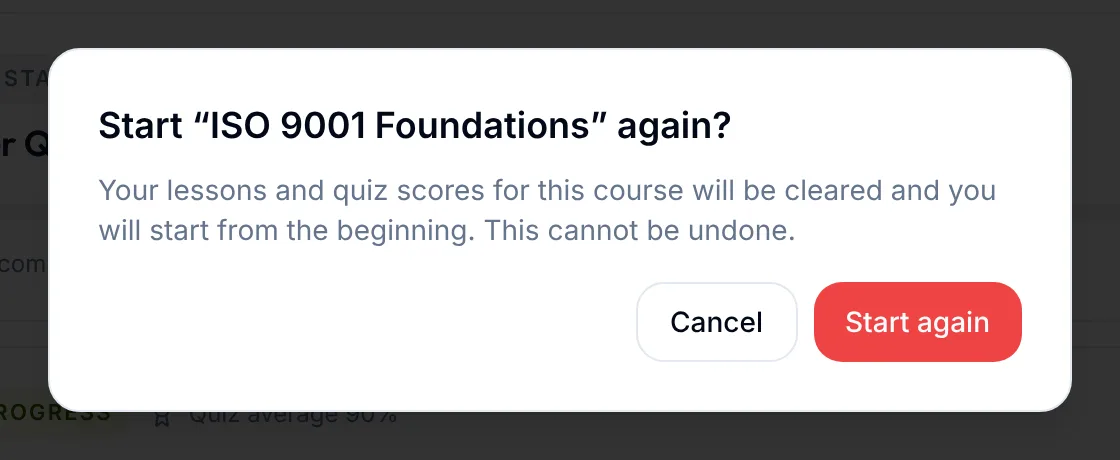
Profilinizin Öğrenim sekmesinde (Öğrenimim), kursun yanındaki Baştan başla düğmesine basın, sonra onaylamak için bir kez daha Baştan başla düğmesine basın. Bu, derslerinizi ve test puanlarınızı siler; baştan başlarsınız. İlerlemenizi korumak için İptal düğmesine basın.